
Dans un monde toujours plus numérique, l’expérience visuelle est devenue primordiale. Les propriétaires de tablettes tactiles Microsoft, comme la gamme Surface, cherchent souvent à optimiser leur expérience en réglant l’écran pour un rendu cinéma. Ce processus ne se limite pas uniquement à des ajustements basiques, mais comprend un éventail de paramètres permettant d’améliorer à la fois la qualité d’image et l’interactivité. Dans ce guide complet, nous aborderons les différentes étapes nécessaires pour garantir que votre appareil offre des performances optimales lors du visionnage de films, de jeux ou tout autre contenu multimédia. Grâce à des réglages appropriés, il est possible de maximiser le potentiel de votre écran tactile tout en garantissant une utilisation fluide et agréable.
Importance du calibrage de l’écran tactile
Le calibrage de l’écran tactile est une étape fondamentale pour garantir une utilisation précise et agréable de votre tablette Microsoft. Un affichage correctement ajusté assure que chaque contact est interprété avec exactitude, minimisant ainsi les erreurs de saisie et les frustrations. Pour de nombreux utilisateurs, cette précision est vitale, surtout dans des environnements où le travail nécessite une attention particulière aux détails, comme la retouche photo ou le design graphique.
Calibrer l’écran tactile est donc essentiel pour améliorer l’expérience utilisateur. Une fois la calibration effectuée, les utilisateurs remarquent généralement une augmentation significative de la réactivité et de la rapidité de leurs interactions avec l’appareil. En ajustant les couleurs, la luminosité et le contraste, il est possible d’atteindre une qualité d’image optimale, rendant les films et les jeux plus immersifs et agréables à regarder.
Les conséquences d’un écran mal calibré
Les effets d’un mauvais calibrage peuvent être nombreux. Premièrement, des gestes de navigation peuvent ne pas être interprétés correctement, menant à des interactions frustrantes. De plus, une mauvaise qualité d’image, avec des couleurs déréglées, peut affecter la manière dont un utilisateur perçoit le contenu. Par exemple, dans le cas des films, une mauvaise luminosité ou un contraste inadapté peut réduire l’impact visuel de certaines scènes, rendant l’expérience moins captivante.
Pour rectifier un écran mal calibré, il est souvent recommandé de procéder à une série de tests et d’ajustements. Cela peut inclure des vérifications de la réactivité tactile, ainsi que des ajustements pour la gamme de couleurs. Ce type d’attention aux détails peut transformer une expérience de visionnage ordinaire en un véritable événement cinématographique.
Les paramètres d’affichage à ajuster pour un rendu optimal
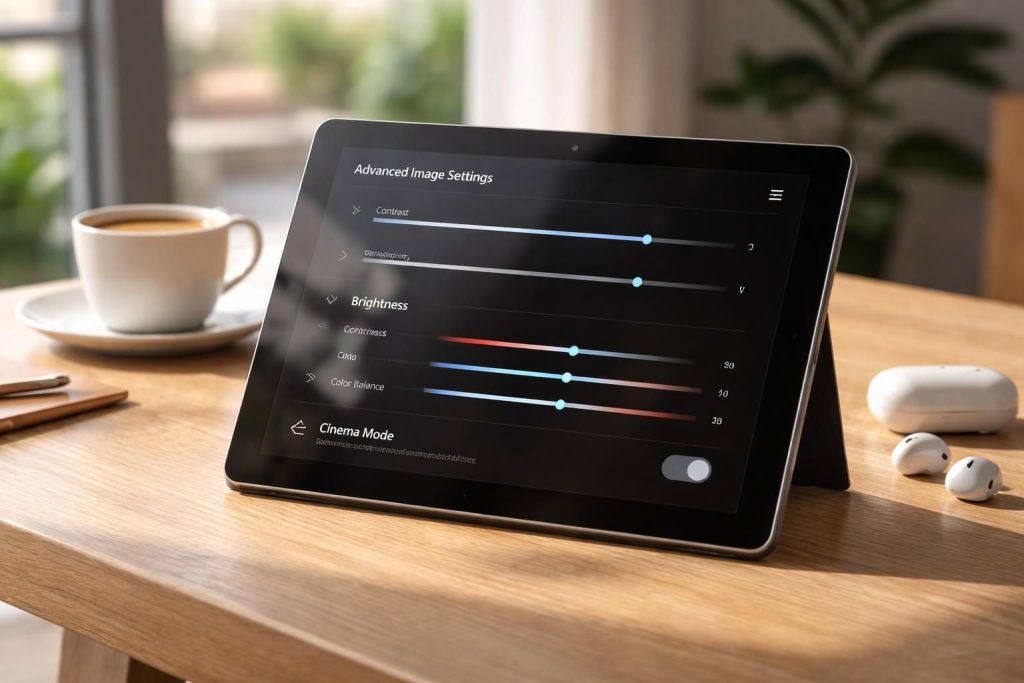
Afin d’obtenir un rendu cinéma sur votre tablette tactile Microsoft, il est essentiel de connaître les différents paramètres d’affichage à ajuster. Windows 11 propose une série d’options permettant d’optimiser la qualité d’image et le confort d’utilisation. Les utilisateurs devraient se concentrer sur les réglages de contraste, de luminosité et de gamma pour obtenir un rendu adéquat.
Réglage de la luminosité et du contraste
La première chose à faire est d’ajuster la luminosité de l’écran. Des études montrent que les écrans trop lumineux ou trop sombres peuvent fatiguer les yeux, ce qui nuit à l’expérience visuelle. En général, il est conseillé d’utiliser une luminosité modérée, qui peut être facilement réglée via les paramètres d’affichage. De plus, le contraste joue un rôle crucial dans la perception des détails. Un bon ratio de contraste permet de faire ressortir les éléments importants sans que le rendu global ne paraisse saturé.
Optimisation des paramètres de couleur
Pour une qualité d’image vraiment impressionnante, les utilisateurs doivent également prendre en compte les réglages des couleurs. La calibration des couleurs permet d’afficher une palette plus réaliste et plus dynamique. Microsoft Windows propose un outil de calibration facile d’utilisation, où l’utilisateur peut suivre des étapes guidées pour ajuster les niveaux de rouge, de vert et de bleu. En fin de compte, un bon réglage des couleurs peut faire toute la différence entre un affichage plat et un rendu dynamique digne d’une salle de cinéma.
Utilisation du mode nuit
Une autre option souvent sous-utilisée est le mode nuit, qui permet de réduire la lumière bleue émise par l’écran. Cette fonction est particulièrement utile lors du visionnage de films en soirée, car elle diminue la fatigue oculaire et permet de prolonger les sessions de visionnage. Les paramètres du mode nuit peuvent être facilement ajustés dans les paramètres de Windows, offrant une personnalisation instantanée selon les préférences de l’utilisateur.
Calibrer l’écran tactile sous Windows 11 : étapes essentielles
Pour garantir un affichage optimal, il est crucial de passer par le processus de calibration spécifique de Windows 11. Ce système d’exploitation offre un ensemble d’outils puissants permettant d’ajuster efficacement la réactivité de l’écran. La calibration s’effectue par le biais d’un assistant intégré, qui vous guidera tout au long du processus.
Accéder aux paramètres de calibration
Commencez par ouvrir la barre de recherche Windows et tapez « Calibrer l’écran pour la saisie tactile ». Une fois que vous avez sélectionné l’option, l’assistant de calibration s’ouvrira. Vous devrez cliquer sur « Calibrer » pour démarrer le processus. L’outil vous invitera ensuite à toucher l’écran à différents emplacements, ce qui permettra au système de définir précisément où se trouvent les coordonnées tactiles. Ce processus est particulièrement utile pour les utilisateurs qui rencontrent des problèmes de précision tactile.
Configurer les paramètres de sensibilité
En plus de la calibration, ajuster la sensibilité de l’écran tactile est une autre étape clé. Dans les paramètres, sous « Pavé tactile et options d’entrée », les utilisateurs peuvent régler la sensibilité pour répondre à leurs besoins spécifiques. Les options varient de « faible » à « très élevée », et le choix dépendra de la nature des interactions souhaitées. Par exemple, un utilisateur qui utilise régulièrement un stylet peut préférer une sensibilité plus élevée pour permettre des mouvements plus fluides, alors qu’un utilisateur qui utilise ses doigts peut choisir une option moins sensible.
Entretien et optimisation de l’écran tactile
Une fois que l’écran est adapté et calibré, il est essentiel de maintenir ces réglages pour garantir une performance constante. Quelques pratiques d’entretien simples peuvent faire une différence significative dans la longévité et l’efficacité de votre appareil. Voici les principales étapes à suivre :
- Nettoyer régulièrement l’écran : Utilisez un chiffon en microfibre légèrement humidifié pour éviter les taches et les résidus qui pourraient affecter la réponse tactile.
- Vérifier les mises à jour de l’OS : Le maintien à jour du système d’exploitation et des pilotes est crucial pour éviter les conflits matériels et logiciels.
- Réinitialiser les paramètres si nécessaire : Si des problèmes apparaissent, réinitialisez les réglages d’étalonnage pour revenir à la configuration d’usine.
Surveiller la performance de l’appareil
Il est également utile de surveiller la performance de l’appareil de manière régulière. Des étapes telles que redémarrer la tablette ou effectuer des analyses de diagnostic peuvent aider à identifier et à résoudre des problèmes potentiels avant qu’ils ne deviennent importants. Gardez à l’esprit que l’utilisation d’applications trop lourdes peut parfois affecter les performances, donc restez conscient des ressources utilisées par votre tablette durant l’utilisation quotidienne.
Utilisation d’accessoires pour améliorer l’expérience
Enfin, l’utilisation d’accessoires compatibles, tels que des protections d’écran de haute qualité et des stylets spécifiques, peut également améliorer l’expérience d’utilisation. Ces dispositifs sont conçus pour fonctionner de manière optimale avec les tablettes Microsoft, garantissant une interaction plus fluide et une protection adéquate de l’écran.
Dépannage des problèmes d’écran tactile
Lorsque des problèmes persistent, il est essentiel de se tourner vers le dépannage. Il existe plusieurs raisons pour lesquelles un écran tactile peut ne pas répondre correctement. Cela peut inclure des problèmes matériels, comme des débris ou de la poussière, ou des conflits logiciels, comme des pilotes obsolètes. Adopter une méthode systématique pour tester chaque aspect de l’appareil peut aider à isoler la source du problème.
Étapes de base pour le dépannage
Pour commencer, veillez à nettoyer l’écran comme mentionné précédemment. Vérifiez également que l’écran tactile est activé dans les paramètres. Ensuite, explorez les mises à jour logicielles disponibles pour vous assurer que votre système est à jour. Il est souvent judicieux de faire une vérification des pilotes d’écran tactile dans le gestionnaire de périphériques, et de désinstaller puis réinstaller le pilote si nécessaire.
Utilisation des outils de diagnostic
De nombreux fabricants comme Dell ou ASUS disposent de leurs propres outils de diagnostic qui permettent d’identifier rapidement les problèmes matériels. Ces applis peuvent réaliser des test approfondis et recommander des solutions en cas d’anomalies détectées. Pour une expérience optimal, envisagez de les télécharger et de les utiliser régulièrement pour maximiser la longévité et la performance de votre appareil.
Mise à jour et maintenance régulières
Pour garantir un fonctionnement optimal de votre tablette tactile Microsoft, les mises à jour sont essentielles. Windows 11 s’assure que votre appareil dispose des dernières fonctionnalités et améliorations à travers des mises à jour régulières. Les utilisateurs devraient se familiariser avec les différentes option de mises à jour, afin de ne manquer aucune opportunité d’amélioration.
Comment effectuer des mises à jour
Pour vérifier les mises à jour, accédez aux paramètres de Windows, puis sélectionnez « Mise à jour et sécurité ». Ici, vous pouvez rechercher des mises à jour disponibles et les installer. Il est généralement recommandé de maintenir la fonction de mise à jour automatique activée, ce qui permet de toujours bénéficier des améliorations dès leur sortie.
Importance de la sécurité et de la performance
En maintenant à jour votre appareil, non seulement vous améliorez la performance de l’écran tactile, mais vous garantissez également la sécurité de votre appareil contre les menaces virtuelles. Les mises à jour régulières permettent de corriger des failles de sécurité et d’optimiser le système d’exploitation. C’est un processus clé qui aide à maintenir l’intégrité de votre appareil dans un environnement numérique en constante évolution.
Personnalisation et fonctionnalités avancées
La personnalisation est un autre aspect essentiel lorsque l’on utilise une tablette tactile Microsoft. Avec Windows 11, de nombreuses fonctionnalités avancées permettent d’ajuster encore davantage votre expérience visuelle. Ces options peuvent enrichir considérablement la façon dont vous interagissez avec votre appareil.
Utiliser des profils de couleur
Les utilisateurs avancés peuvent envisager d’utiliser des profils de couleur personnalisés pour peaufiner l’affichage selon leurs besoins spécifiques. Ces profils, disponibles en ligne, peuvent être téléchargés et intégrés dans les paramètres d’affichage, fournissant des ajustements précis pour différentes applications, que ce soit pour le traitement d’image ou le travail de production vidéo.
Créer des raccourcis pour un accès rapide
Un autre aspect de la personnalisation passe par la création de raccourcis pour accéder rapidement à vos applications et paramètres préférés. En intégrant ces raccourcis directement sur l’écran d’accueil, vous pouvez améliorer l’efficacité de votre navigation sur la tablette, rendant l’interaction tactile encore plus fluide.
En somme : tirer le meilleur de votre tablette tactile Microsoft
Afin de garantir une expérience de visionnage de film semblable à celle d’une salle de cinéma, chaque utilisateur de tablette tactile Microsoft doit prendre le temps d’ajuster et de calibrer son écran de manière appropriée. Avec les outils et les techniques abordés dans ce guide, il est possible d’obtenir une qualité d’image impressionnante, de réduire les problèmes de réactivité et d’améliorer l’interaction avec l’appareil. Grâce à une attention régulière portée à la maintenance et aux mises à jour, les utilisateurs peuvent maximiser la durée de vie et la performance de leur appareil, assurant ainsi une expérience multimédia enrichissante et agréable.